
◆ 視聴用パスワードの確認・変更方法
▼準備
カメラを接続しているルーターに端末を接続してください。セキュリティー上、カメラが接続されているネットワーク内からのみ視聴用パスワードの確認、変更が行えます。※遠隔地またはサポート窓口でのパスワード確認、変更はできません。
Viewla以外のアプリケーションから視聴用パスワードの確認や変更を行う場合は、以下のPDFファイルをご参照ください。(こちらのファイルは、PC版ソリッドカメラHPのダウンロードページにもございます。)
【視聴用パスワードの確認・変更方法】
PDFファイル(約1.1MB)
【視聴用パスワードの確認・変更方法】
PDFファイル(約1.1MB)
Viewlaから視聴用パスワードを確認・変更する
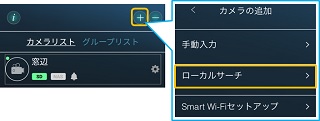
| 1)画面右上の+をタップし、[ローカルサーチ]をタップします。 |
 |
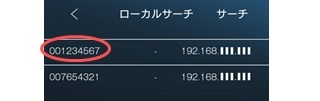
| 2)ローカルサーチに、パスワードを確認・変更したいカメラのカメラIDが表示されていることを確認します。 ※ここにカメラIDが表示されていない場合は、パスワードの確認または変更が行えません。 |
 |
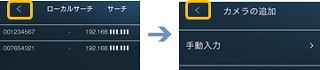
| 3)画面左上の[<]をタップし、さらに画面左上の[<]をタップしてカメラリストに戻ります。 |
 |
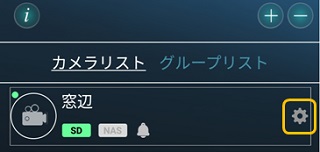
| 4)視聴用パスワードの確認・変更を行いたいカメラ名の右端にあるボタンをタップします。 |
 |
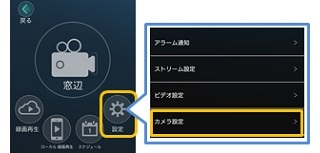
| 5)画面右の[設定]をタップし、画面最下部の[カメラ設定]をタップします。 |
 |
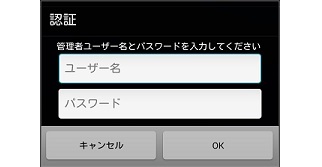
| 6)認証画面が表示される場合は、管理者ユーザー名と管理者パスワードを入力し、OKをタップします。(初期値:ユーザー名「admin」、パスワード「(なし)」) |
 |
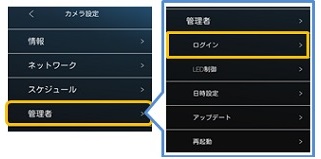
| 7)画面下部の[管理者]をタップし、[ログイン]をタップします。 |
 |
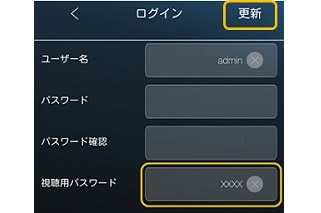
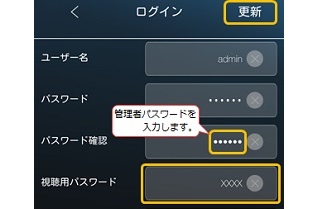
| 8)〈視聴用パスワード〉の右側の文字列を確認します。変更をしたい場合は、この文字列を編集し、画面右上の[更新]をタップすれば、変更完了です。 ※管理者パスワードを設定されている場合は、必ず〈パスワード確認〉に管理者パスワードを入力してから、画面右上の更新をタップしてください。 |
| ●管理者パスワードを設定していない場合 |
 |
| ●管理者パスワードを設定している場合 |
 |
