

防犯カメラをWi-Fiにかんたん接続!WPSとは?
WPS機能とは?
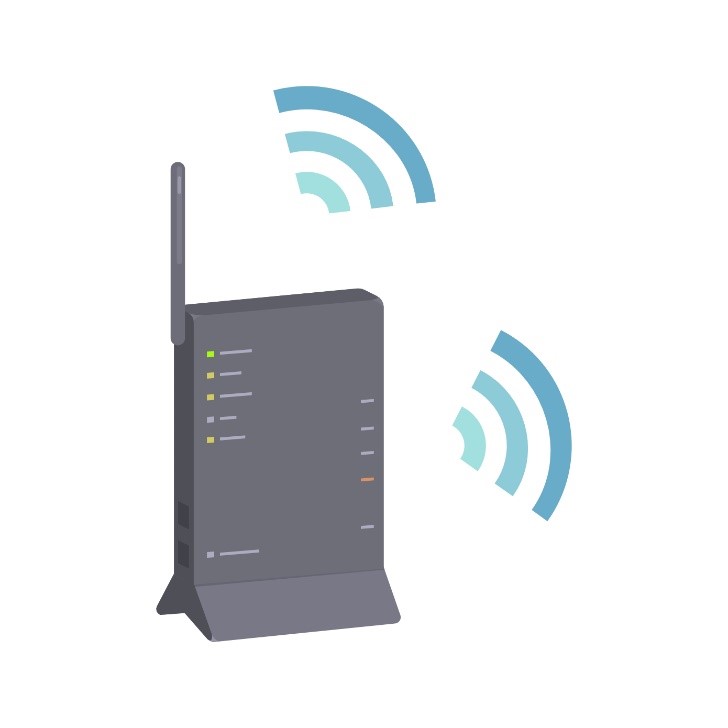
WPS(Wi-Fi Protected Setup)は、Wi-Fiルーターと対応機器を簡単に接続するための規格です。
ルーターのメーカーによって、「WPS」「らくらくスタート」「AOSS」など呼び方が異なることがあります。
通常はSSIDやパスワードを入力する必要がありますが、WPSに対応した機器同士であればボタン操作だけで接続できます。
WPSの「PIN方式」には注意が必要
| 接続方式 | 特徴 | 安全性 | 推奨度 |
|---|---|---|---|
| ボタン方式 | ボタンを押して接続 | ◎ | ◎ |
| QRコード方式 | カメラが読み取る | ◎ | ◎ |
| PIN方式 | PINコード入力 | △ | △ |
なぜPIN方式は注意が必要?
WPSには「ボタン方式」と「PIN方式」の2種類があります。
ボタン方式はルーターと機器のボタンを押して接続する一般的な方法です。
PIN方式は数字のコードを入力して接続します。過去にはPINを総当たりで解析される脆弱性が指摘されたため、現在はボタン方式やQRコード方式の利用が推奨されています。
ソリッドカメラの防犯カメラは、この後ご紹介するボタン方式やQRコードでの接続に対応しているため、PIN方式を使わずに簡単・安全にWi-Fi接続ができます。
※出典:JVN(Japan Vulnerability Notes、IPA・JPCERT/CC運営)JVNVU#723755「Wi-Fi Protected Setup に脆弱性」
防犯カメラにおけるWPS機能

| 項目 | WPS接続 | QRコード接続 | 手動設定 |
|---|---|---|---|
| 設定時間 | ◎ | ◎ | ◎ |
| パスワード入力 | 不要 | 不要 | 必要 |
| 専用アプリ | 不要 | 必要 | 不要 |
| ルーター対応条件 | WPS必須 | 不要 | 不要 |
| 初心者向け | ◎ | ◎ | ○ |
| 対応機種 | 一部 | 対応カメラのみ | 全般 |
| 推奨度 | ◎ | ◎ | ○ |
防犯カメラのWi-Fi設定方法は主に「WPS接続」「QRコード接続」「手動設定」の3種類です。最も簡単なのはWPS接続ですが、近年はWPS非搭載ルーターも増えているため、QRコード接続や手動設定も覚えておくと安心です。
通常、Wi-Fiのルーターとカメラを接続する際には、Wi-FiのSSIDやパスワードを調べ、それをカメラ側に設定して接続設定を行います。
しかし、Wi-Fiルーターとカメラが両方WPS機能に対応していれば、WPS対応のボタンを押すだけで、自動的に接続設定が完了します。
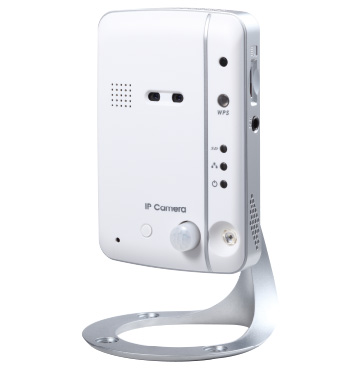
ソリッドカメラのViewlaシリーズにもWPS機能があります。 ルーターにWPS機能がない場合でも、ViewlaアプリのスマートWi-Fiセットアップ機能を利用できます。
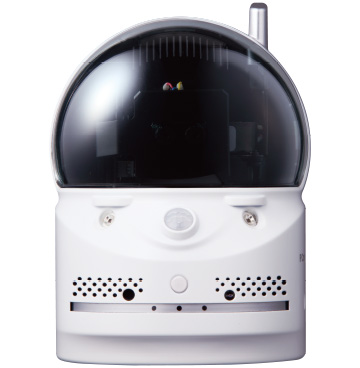
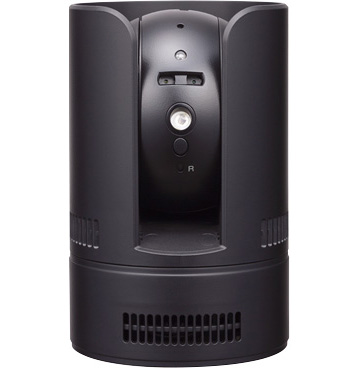
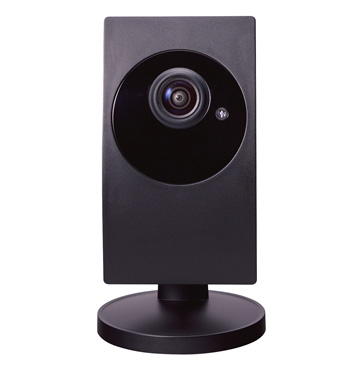
WPSボタンがあるViewlaシリーズのカメラ
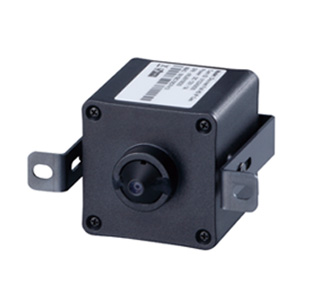
WPSは、Wi-Fi機能に対応しているViewlaシリーズで使用可能です。以下のカメラがWPSに対応しています。
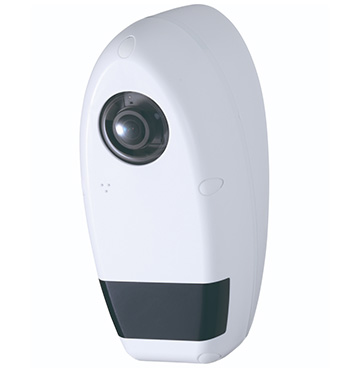
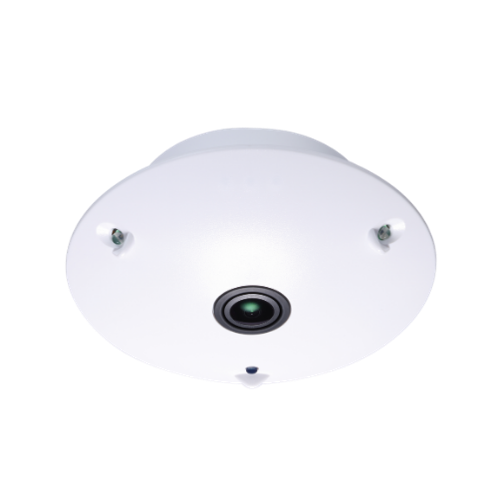
| 型番 | タイプ |
|---|---|
| IPC-06FHDⅡ | 屋内固定 |
| IPC-07FHDⅡ | 屋内固定 |
| IPC-08FHDⅡ | 屋内固定 |
| IPC-09wpⅡ | 屋内固定 |
| IPC-32 | 小型カメラ |
| IPC-180w-a | 180°広角 |
| IPC-360 | 360°全方位モデル |
ViewlaシリーズのWPS機能
ルーターの機能によるかんたん接続
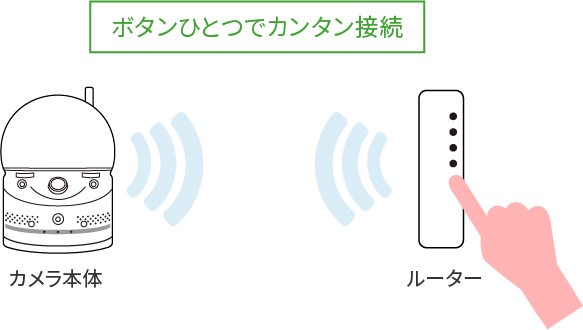
カメラ本体のWPSボタンとルーターのWPS(AOSS)ボタンを両方押すことで、カメラが自動的にWi-Fi接続されます。ボタンひとつでカメラをWi-Fiに接続できる、最も簡単なWi-Fi接続方法です。
Viewlaアプリの「スマートWi-Fiセットアップ」
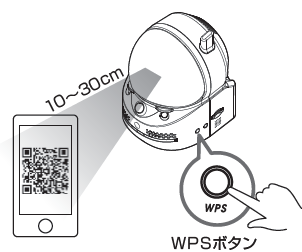
ソリッドカメラのスマートフォン用アプリ「Viewla」には、「スマートWi-Fiセットアップ」という機能があります。スマホをWi-Fiに繋いだ状態でアプリ上に表示される二次元バーコードをカメラのレンズにかざすと、自動的にWi-Fi接続されます。この機能を使えば、ルーター側にWPS(AOSS)ボタンが無くてもカメラをWi-Fiに接続できます。
WPS機能でカメラがWi-Fiに繋がらないときは
| 原因 | 確認すべき項目 |
|---|---|
| ルーターが未対応 | WPS機能の有無を確認 |
| 距離が遠い | カメラとルーターの位置を確認 |
| 設定エラー | Wi-Fi設定を確認 |
| 電波干渉 | 障害物を確認 |
| 機器の不具合 | 再起動実施 |
WPS機能でカメラがWi-Fiに接続できない場合は、カメラ側かルーター側どちらかの通信がうまくいっていない可能性があります。カメラやルーターの電源が抜けていないか、障害物はないか、設定情報に間違いはないかなどを確認しましょう。
特にルーターとの距離が遠い場合や、電波干渉がある場合は接続に失敗することがあります。

Wi-Fi接続は、ネット環境や設置環境によって不安定になる場合もあります。カメラがWi-Fiに繋がりづらい場合は、有線接続に切り替えることを視野に入れましょう。

WPSがおすすめなケース
| 利用シーン | WPS推奨度 |
|---|---|
| 家庭用防犯カメラ | ◎ |
| 小規模店舗 | ◎ |
| 高齢者宅の見守り | ◎ |
| オフィス | ○ |
| 大規模企業ネットワーク | △ |
WPSは少人数で管理する環境に適しています。一方で企業ネットワークでは手動設定や管理システム利用が採用されることもあります。
WPSが利用できない場合の対処方法
| 症状 | 考えられる原因 | 対処方法 |
|---|---|---|
| 接続できない | WPS未対応ルーター | 対応確認 |
| 接続失敗する | 距離が遠い | 近づける |
| 途中で切れる | 電波干渉 | 設置場所見直し |
| 反応しない | 本体不具合 | 再起動 |
| 設定できない | 入力ミス | 再設定 |
近年はWPSを搭載していないWi-Fiルーターもあります。
その場合は、SSIDとパスワードを入力する手動設定や、ViewlaアプリのスマートWi-Fiセットアップ機能を利用すると接続できます。
まとめ
手間となりがちなWi-Fi設定ですが、WPS対応のネットワークカメラなら簡単にWi-Fi接続が可能です。WPS機能は、Wi-Fi対応している全てのViewlaシリーズカメラで使用できます。面倒な設定が不要なため、あまり機械の操作に慣れていない方にもおすすめの機能です。

お客様の満足を
サポートします!